
〇当サイトではアフィリエイトプログラムを利用して商品やサービスを紹介しています。
〇当サイトにはプロモーションが含まれています。
〇A8.netから商品・サービスの提供を受けて投稿しています。
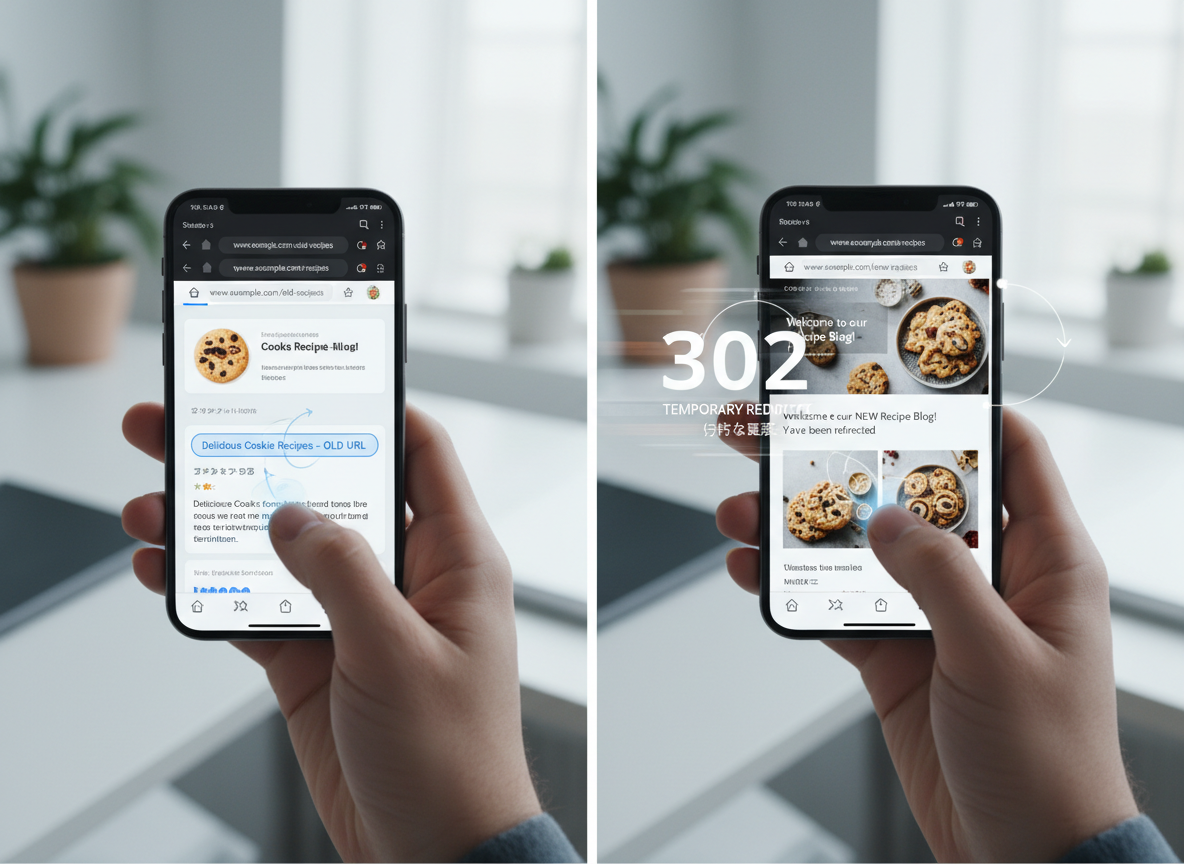
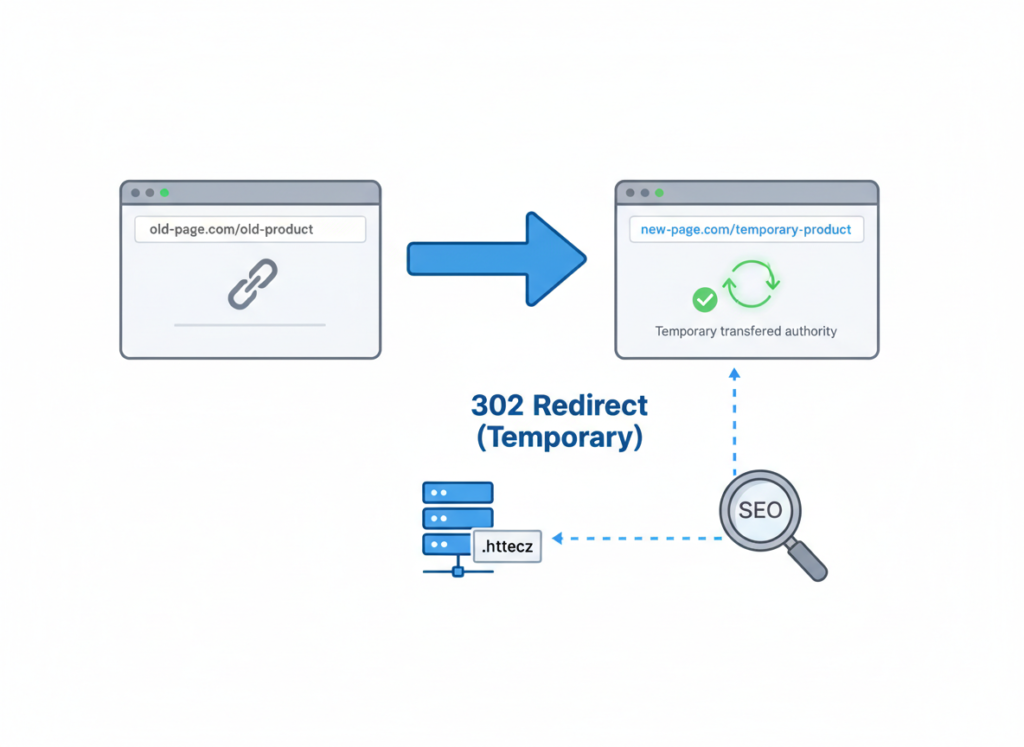
302リダイレクトとは、Webサイトやページを一時的に別のURLへ自動転送する仕組みのことです。HTTPステータスコードの一種で、サーバーが「このページは一時的に別の場所に移動しています」とブラウザや検索エンジンに伝える役割を果たします。
アフィリエイトサイトを運営していると、サイトのメンテナンス中やキャンペーンページへの誘導、A/Bテストなど、一時的にユーザーを別のページへ案内したい場面が出てきます。そんなときに活躍するのが302リダイレクトです。
リダイレクト設定を理解していないと、せっかく積み上げたSEO評価を失ったり、ユーザーに404エラーを表示してしまったりと、機会損失につながる可能性があります。この記事では、302リダイレクトの基礎から実践的な設定方法まで、初心者の方にもわかりやすく解説していきます。


302リダイレクトと301リダイレクトの違い
リダイレクトには主に301と302の2種類があり、使い分けが重要です。両者の違いを理解することで、サイト運営の質が大きく向上します。
転送期間の違い
302リダイレクトは「一時的な転送」を意味し、数日から数週間程度の短期間で使用します。一方、301リダイレクトは「永久的な転送」を意味し、サイト移転やURL変更など、元に戻す予定がない場合に使用します。
SEO評価の引き継ぎ方
301リダイレクトは、転送元のSEO評価を転送先へスムーズに引き継ぎます。検索エンジンは転送先のURLをインデックスに登録し、元のURLは削除されます。
302リダイレクトの場合、転送元のURLがインデックスに残り続けます。検索エンジンは「いずれ元のURLに戻る可能性がある」と判断するため、SEO評価は元のURLに保持されます。ただし、長期間302リダイレクトを使い続けると、検索エンジンが自動的に301リダイレクトとして扱う可能性があります。
評価の受け渡し速度
現在のGoogleは、302リダイレクトでもSEO評価を引き継ぐことができますが、301リダイレクトの方が評価の受け渡し速度が速く、確実性が高いという特徴があります。Googleのジョン・ミューラー氏も「正しく使い分けることは重要だが、SEOへの影響を過度に心配する必要はない」と述べています。
302リダイレクトを使うべき5つのシーン
302リダイレクトが最適な場面を具体的に見ていきましょう。
サイトメンテナンス時
システムの更新やセキュリティ対応でサイトが一時的に使えなくなる場合、メンテナンス情報を掲載したページへ302リダイレクトを設定します。これにより、ユーザーに適切な情報を提供しながら、元のページのSEO評価を維持できます。
キャンペーンページへの誘導
期間限定のセールやキャンペーンがある場合、トップページから特設ページへ302リダイレクトを設定することで、効果的にユーザーを誘導できます。キャンペーン終了後は簡単に元の状態に戻せます。
A/Bテストの実施
異なるデザインやコンテンツのパフォーマンスを比較したい場合、302リダイレクトを使ってユーザーを振り分けます。301リダイレクトを使うと元のURLが削除されてしまい、正確な測定ができなくなるため、必ず302を使用しましょう。
スマートフォンページへの転送
PCサイトとスマホサイトで異なるURLを使用している場合、デバイスに応じて適切なページへ302リダイレクトを設定します。レスポンシブデザインに移行するまでの暫定対応としても有効です。
ページのリニューアル中
大規模なページ改修で公開までに時間がかかる場合、暫定的に別のページへ302リダイレクトを設定しておくことで、ユーザーに何かしらの情報を提供し続けることができます。
302リダイレクトがSEOに与える影響
「302リダイレクトを設定するとSEOに悪影響があるのでは?」という不安を持つ方も多いでしょう。結論から言うと、正しく使用すればSEOへの悪影響はほとんどありません。
転送元のSEO評価は維持される
302リダイレクトでは、転送元のURLが検索エンジンのインデックスに残り続けます。そのため、元のページが持っていたPageRankやドメインオーソリティなどのSEO評価は基本的に維持されます。
転送先へも評価が渡される
以前は「302リダイレクトでは評価が引き継がれない」と言われていましたが、現在のGoogleは302リダイレクトでもSEOシグナルを転送先へ渡すようになっています。ただし、評価の受け渡しには301リダイレクトよりも時間がかかる可能性があります。
長期使用時の注意点
302リダイレクトを数ヶ月以上の長期間にわたって使用し続けると、検索エンジンが「実際には永久的な転送だ」と判断し、自動的に301リダイレクトとして扱う可能性があります。この場合、インデックスが転送先URLに書き換えられ、SEO評価も完全に移行します。
一時的な転送が長期化しそうな場合は、最初から301リダイレクトを設定するか、適切なタイミングで302から301へ切り替えることを検討しましょう。
302リダイレクトの設定方法を3つ解説
実際に302リダイレクトを設定する方法を、難易度別に3つご紹介します。
方法1: WordPressプラグインを使った設定(初心者向け)
WordPressでサイトを運営している方には、プラグインを使った方法が最も簡単でおすすめです。
Redirectionプラグインの設定手順
- WordPress管理画面から「プラグイン」→「新規追加」を選択
- 検索窓に「Redirection」と入力し、インストール・有効化
- 管理画面の「ツール」→「Redirection」を選択
- 「新しい転送ルールを追加」をクリック
- 「ソースURL」に転送元のURL(例: /old-page/)を入力
- 「ターゲットURL」に転送先のURL(例: /new-page/)を入力
- 歯車アイコンをクリックして詳細設定を開く
- 「HTTPコード」を「302 – Found」に変更
- 「転送ルールを追加」ボタンをクリック
プラグインを使えば、コードを書く必要がなく、視覚的に設定できるため初心者の方でも安心です。設定したリダイレクトの管理や編集も簡単に行えます。
方法2: .htaccessファイルを使った設定(中級者向け)
サーバーの設定ファイルである.htaccessを編集する方法は、最も一般的で確実な設定方法です。
サイト全体を転送する場合
RewriteEngine On
RewriteCond %{HTTP_HOST} ^www.example.com$
RewriteRule ^(.*)$ https://www.new-example.com/$1 [R=302,L]
特定のページを転送する場合
<IfModule mod_rewrite.c>
RewriteEngine On
RewriteRule ^old-page/$ /new-page/ [R=302,L]
</IfModule>
.htaccessファイルの編集手順:
- FTPソフトでサーバーに接続
- サイトのルートディレクトリにある.htaccessファイルをダウンロード
- 必ずバックアップを作成してから編集
- 上記のコードを追記(WordPress使用時は「# BEGIN WordPress」より前に記述)
- 編集したファイルをサーバーにアップロード
- 実際にアクセスして動作確認
注意点として、.htaccessファイルの編集ミスはサイト全体に影響を与える可能性があるため、必ずバックアップを取ってから作業しましょう。
方法3: PHPを使った設定(柔軟な制御が必要な場合)
PHPを使用すれば、条件分岐など柔軟なリダイレクト処理が可能です。
<?php
header('HTTP/1.1 302 Found');
header('Location: https://www.example.com/new-page/');
exit();
?>
このコードをリダイレクトさせたいPHPファイルの先頭に記述します。PHPコードより前に何かしらの出力があるとリダイレクトが機能しないため、必ずファイルの最初に記述してください。
PHPを使った方法は、.htaccessが使えないサーバー環境や、ユーザーの属性に応じて転送先を変えたい場合などに有効です。ただし、対応していない機種やデバイスがあるため、広く一般的には.htaccessを使った方法が推奨されます。
302リダイレクト設定時の注意点
正しく設定したつもりでもエラーが出ることがあります。よくある問題と対処法を確認しておきましょう。
URLの記述ミス
転送元や転送先のURLに誤りがあると、リダイレクトは機能しません。以下のポイントを確認してください。
- スペルミスがないか
- httpとhttpsの違いは正しいか
- スラッシュの有無は適切か
- ドメイン名は正確か
無限ループの発生
転送先のページがさらに別のページにリダイレクトしている場合、無限ループが発生し、ブラウザがエラーを表示します。リダイレクトチェインを作らないよう、転送は1回で完結させましょう。
リダイレクトの長期使用
「一時的」を超えて長期間302リダイレクトを使い続けると、検索エンジンが混乱し、意図しないインデックス変更が起こる可能性があります。1ヶ月以上使用する見込みがある場合は、301リダイレクトへの変更を検討してください。
プラグインの設定確認
Redirectionプラグインのデフォルト設定は301リダイレクトになっています。必ず詳細設定から302リダイレクトに変更することを忘れないでください。
キャッシュの影響
ブラウザキャッシュやCDNのキャッシュが残っていると、設定後すぐに反映されないことがあります。動作確認時はシークレットモードを使用するか、キャッシュをクリアしてから確認しましょう。
302リダイレクトの動作確認方法
設定後は必ず動作確認を行いましょう。確認方法をいくつかご紹介します。
ブラウザの開発者ツールで確認
Google Chromeの開発者ツールを使えば、正しく302リダイレクトが設定されているか確認できます。
- 転送元のページにアクセス
- F12キーを押して開発者ツールを開く
- 「Network」タブを選択
- ページをリロード
- 最初のリクエストの「Status」列を確認
- 「302」と表示されていれば正しく設定されています
リダイレクトチェックツールを使用
オンラインの無料ツールを使えば、複雑な知識がなくても簡単に確認できます。「リダイレクトチェッカー」や「HTTPステータスコードチェッカー」で検索すると、多くのツールが見つかります。
URLを入力するだけで、ステータスコード、転送先URL、転送回数などが確認できます。
まとめ:302リダイレクトを適切に活用してサイト運営を円滑に
302リダイレクトは、一時的なページ転送に欠かせない技術です。正しく理解して使用すれば、SEO評価を維持しながら、ユーザーに快適なサイト体験を提供できます。
重要なポイントをおさらいしましょう。
302リダイレクトは一時的な転送に使用し、永久的な変更には301リダイレクトを使います。正しく設定すればSEOへの悪影響はほとんどありません。転送元のSEO評価は基本的に維持され、転送先へも評価が渡ります。
設定方法は、WordPressならプラグイン、それ以外は.htaccessを使うのが一般的です。設定後は必ず動作確認を行い、長期使用する場合は301リダイレクトへの変更を検討しましょう。
アフィリエイトサイトを運営していると、キャンペーンページへの誘導やA/Bテスト、メンテナンス時の案内など、302リダイレクトが活躍する場面は多くあります。この記事で解説した方法を参考に、ぜひ実践してみてください。
サイト運営の品質向上とSEO対策の両立に、302リダイレクトを上手に活用していきましょう。