
〇当サイトではアフィリエイトプログラムを利用して商品やサービスを紹介しています。
〇当サイトにはプロモーションが含まれています。
〇A8.netから商品・サービスの提供を受けて投稿しています。
WordPressでブログを運営していると、記事のURLを変更したり、サイトを引っ越ししたりする場面がありますよね。そんなときに必要になるのが「301リダイレクト」の設定です。
「難しそう…」と思われるかもしれませんが、実は初心者の方でも5分程度で簡単に設定できます。今回は、プラグインを使った方法を中心に、わかりやすく解説していきます。


301リダイレクトとは?なぜ必要なの?
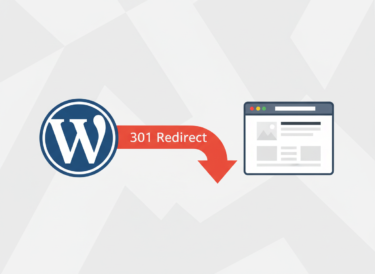
301リダイレクトとは、古いURLにアクセスしたユーザーを、新しいURLへ自動的に転送する仕組みのことです。
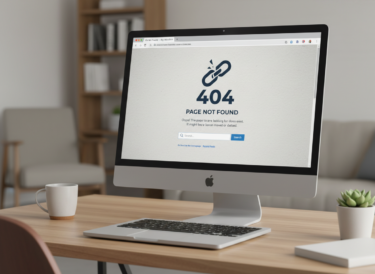
例えば、記事のURLを変更したとき、301リダイレクトを設定していないと、ブックマークやSNSでシェアされた古いURLにアクセスした人は「ページが見つかりません(404エラー)」という画面を見ることになってしまいます。
301リダイレクトが必要な場面
- 記事のURL(パーマリンク)を変更したとき
- サイトのドメインを変更したとき
- HTTP→HTTPSに変更したとき(常時SSL化)
- 複数の記事を1つにまとめたとき
- サイト構造を変更したとき
301リダイレクトを設定するメリット
1. ユーザーの離脱を防げる 古いURLにアクセスしたユーザーを新しいページへ誘導できるため、せっかく来てくれた読者を逃しません。
2. SEO評価を引き継げる GoogleなどA検索エンジンからの評価を新しいURLに引き継ぐことができます。これまで積み上げてきた検索順位やアクセスを維持できるのです。
3. 被リンクの価値を失わない 他のサイトからリンクをもらっていた場合、301リダイレクトを設定しておけば、その評価も新しいURLに引き継がれます。
301リダイレクトと302リダイレクトの違い
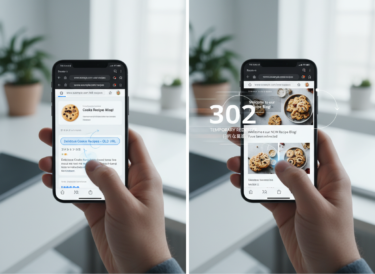
リダイレクトには主に2種類あります。
- 301リダイレクト:恒久的(永久的)な転送。SEO評価を引き継ぐ
- 302リダイレクト:一時的な転送。SEO評価は基本的に引き継がない
URL変更やサイト移転など、長期的な転送には必ず「301リダイレクト」を使いましょう。
【初心者向け】プラグインで簡単設定する方法
初心者の方には、「Redirection」というプラグインを使った方法が断然おすすめです。難しいコードを書く必要がなく、管理画面から簡単に設定できます。
Redirectionプラグインのインストール手順
ステップ1:プラグインをインストール
WordPressの管理画面から「プラグイン」→「新規追加」をクリックします。
検索欄に「Redirection」と入力し、表示されたプラグインの「今すぐインストール」をクリック。インストールが完了したら「有効化」ボタンを押します。
ステップ2:初期設定を行う
有効化すると初期設定画面が表示されます。特に変更する必要はないので、そのまま「次へ」ボタンを数回クリックして進めていきましょう。
設定が100%になったら初期設定は完了です。
リダイレクトの設定方法
ステップ1:設定画面を開く
WordPress管理画面の左メニューから「ツール」→「Redirection」をクリックします。
ステップ2:転送ルールを追加
表示された画面で、以下の2つを入力します。
- ソースURL:古いURL(転送元)を入力
- 例:
/old-post/ - ドメイン部分は不要で、スラッシュ以降の部分だけでOKです
- 例:
- ターゲットURL:新しいURL(転送先)を入力
- 例:
https://あなたのドメイン.com/new-post/ - こちらは完全なURLを入力します
- 例:
入力したら「転送ルールを追加」ボタンをクリック。これで設定完了です!
確認方法
設定が正しくできているか、古いURLにアクセスして確認してみましょう。自動的に新しいURLに転送されれば成功です。
Redirectionの便利な機能
設定の一覧管理 作成したリダイレクトは一覧で表示されるため、後から編集や削除も簡単にできます。
リダイレクトの種類変更 歯車アイコンをクリックすると、301から302への変更など、細かい設定もできます。
グループ管理 複数のリダイレクトを目的別にグループ分けして管理することも可能です。
【上級者向け】.htaccessで設定する方法
サイト全体の移転やドメイン変更の場合は、.htaccessファイルで設定する方が効率的です。ただし、ファイルの編集ミスはサイト全体のエラーにつながる可能性があるため、必ずバックアップを取ってから作業しましょう。
.htaccessファイルとは
Webサーバーの動作を制御するためのファイルで、WordPressをインストールすると自動的に生成されます。
基本的な記述例
単一ページのリダイレクト
Redirect 301 /old-page/ https://example.com/new-page/
サイト全体のリダイレクト(ドメイン変更)
RewriteEngine On
RewriteCond %{HTTP_HOST} ^old-domain\.com$ [OR]
RewriteCond %{HTTP_HOST} ^www\.old-domain\.com$
RewriteRule ^(.*)$ https://new-domain.com/$1 [R=301,L]
.htaccessファイルの編集方法
- FTPソフトやレンタルサーバーのファイルマネージャーでアクセス
- WordPress がインストールされているフォルダ内の.htaccessファイルを開く
- 既存の記述の前に追加(WordPress のコード部分は触らない)
- 保存して動作確認
重要:編集前に必ずバックアップを取りましょう!
プラグインと.htaccessどちらを選ぶべき?
- 少数のページをリダイレクトする→Redirectionプラグイン
- サイト全体や大量のページをリダイレクトする→.htaccess
- 技術的な知識に自信がない→Redirectionプラグイン
初心者の方は、まずはRedirectionプラグインから始めることをおすすめします。
301リダイレクト設定時の注意点
1. リダイレクトループに注意
AページからBページへ、BページからAページへといった「ループ」を作らないように気をつけましょう。無限にリダイレクトが繰り返され、ページが表示できなくなります。
2. SEO評価は100%引き継がれるわけではない
301リダイレクトを設定しても、Googleが新しいページを認識するまでに時間がかかります。一時的に検索順位が下がる可能性もあることを理解しておきましょう。
3. リダイレクトチェーンを避ける
A→B→Cのように複数回リダイレクトすることを「リダイレクトチェーン」といいます。これはページの表示速度を遅くし、SEOにも悪影響を与えるため、直接A→Cにリダイレクトするようにしましょう。
4. Google Search Consoleの設定変更
サイト全体を移転した場合は、Google Search Consoleの「アドレス変更」機能も使用して、検索エンジンに変更を通知しましょう。
5. プラグインの制限を理解する
Redirectionプラグインは便利ですが、プラグインを停止したり、WordPressを削除したりするとリダイレクトも無効になります。異なるドメインへの恒久的な移転の場合は.htaccessでの設定も検討しましょう。
よくある質問
Q. リダイレクトは何個まで設定できますか?
Redirectionプラグインでは特に上限はありませんが、あまりに多くのリダイレクトを設定するとサイトの速度に影響が出る可能性があります。不要になったリダイレクトは定期的に削除しましょう。
Q. モバイルとPCで違うページにリダイレクトできますか?
Redirectionプラグインでは、デバイスごとの振り分けも可能です。設定画面の「条件」から「User Agent」を選択して設定できます。
Q. 日本語URLのリダイレクトはできますか?
可能です。ただし、日本語URLを入力する際は自動的にエンコード(英数字の文字列に変換)されます。正しくリダイレクトされるか、必ず動作確認を行いましょう。
Q. Search Consoleに「ページにリダイレクトがあります」と表示されました
これはエラーではなく、確認事項として表示されているだけです。意図して設定したリダイレクトであれば問題ありません。
Q. リダイレクト設定を間違えてしまいました
Redirectionプラグインなら、設定画面から該当のリダイレクトを削除または編集できます。.htaccessの場合は、追加した記述を削除すればOKです。
まとめ:初心者でも301リダイレクトは簡単に設定できる
WordPressで301リダイレクトを設定する方法について解説しました。
この記事のポイント
- 301リダイレクトは、古いURLから新しいURLへ自動転送する仕組み
- SEO評価を引き継ぐために必須の設定
- 初心者には「Redirection」プラグインがおすすめ
- サイト全体の移転なら.htaccessでの設定も検討を
- 設定後は必ず動作確認を行うこと
URL変更やサイト移転の際は、必ず301リダイレクトを設定して、せっかく積み上げてきたSEO評価とユーザーを逃さないようにしましょう。
Redirectionプラグインなら、初心者の方でも5分程度で設定できます。まずは少数のページから試してみて、慣れてきたら本格的な設定に挑戦してみてくださいね!