
〇当サイトではアフィリエイトプログラムを利用して商品やサービスを紹介しています。
〇当サイトにはプロモーションが含まれています。
〇A8.netから商品・サービスの提供を受けて投稿しています。
「ブログやホームページを始めたいけど、設定が難しそう…」 「できるだけ安く、でもちゃんとしたサーバーでWordPressを始めたい」
そんな悩みを抱えている方に、月額500円台から本格的なWordPressサイトが運営できる「さくらインターネット」は最適な選択肢です。
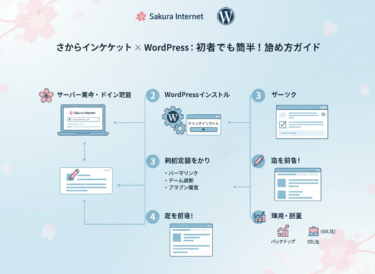
この記事では、初めてWordPressに挑戦する方でも迷わないよう、さくらインターネットでのWordPressの始め方を、画像の説明も交えながら丁寧に解説していきます。


さくらインターネットとは?27年の実績を持つ老舗レンタルサーバー
さくらインターネットは、1996年創業の東証プライム市場上場企業「さくらインターネット株式会社」が運営するレンタルサーバーサービスです。
さくらインターネットの特徴
利用実績48万件以上を誇る国内最大級のレンタルサーバーで、個人ブロガーから大手企業まで幅広く利用されています。2022年にはサーバー機材が大幅にリニューアルされ、処理速度が従来の最大5倍に向上しました。
自社でデータセンター(iDC)を運営しているため、中間コストを削減しながら高品質なサービスを低価格で提供できるのが大きな強みです。政府クラウドに国産初参入するなど、信頼性と技術力の高さでも知られています。
さくらインターネットでWordPressを始める5つのメリット
1. 圧倒的なコストパフォーマンス
WordPressが使えるスタンダードプランは、月額約500円という業界最安値クラスの料金設定。初期費用も無料なので、初期投資を抑えてブログやアフィリエイトを始められます。
年間契約にすると月額425円まで下がるため、長期的に運営する予定の方はさらにお得です。
2. 初心者でも簡単なWordPressクイックインストール機能
さくらインターネットには「WordPressクイックインストール」機能が標準装備されています。難しい知識がなくても、コントロールパネルから数クリックでWordPressをインストールできるため、初心者の方でも安心です。
データベースの作成も自動で行われるため、専門的な設定は一切不要です。
3. 無料SSL証明書で安全なサイト運営
Google検索でも重視されるSSL化(https化)が、無料のLet’s Encrypt証明書で簡単に設定できます。これにより、訪問者に安全なサイトとして信頼してもらえるだけでなく、SEO対策にも効果的です。
コントロールパネルからワンクリックで設定できるので、技術的な知識は必要ありません。
4. バックアップ・ステージング機能が無料
スタンダードプラン以上では、最大8世代までのバックアップ機能と、テスト環境を作成できるステージング機能が無料で利用できます。
これにより、WordPressのアップデートやサイトのカスタマイズを安全に行えます。万が一のトラブル時にも、すぐに復元できるので安心です。
5. 充実したサポート体制
24時間365日のメールサポートに加え、平日10時~18時にはコールバック予約での電話サポートも利用できます。初めてのサーバー契約で不安な方も、困ったときにすぐ相談できる体制が整っています。
公式サイトには動画マニュアルも豊富に用意されており、視覚的に操作方法を確認できます。
どのプランを選ぶべき?初心者におすすめの料金プラン
さくらインターネットには複数のプランがありますが、WordPressを始めるならスタンダードプランが断然おすすめです。
【重要】ライトプランはWordPressに非対応
月額131円~という最安値の「ライトプラン」は魅力的ですが、WordPressが利用できません。データベース機能がないため、WordPress以外の高度なCMSも使えません。
静的なHTMLサイトのみを作りたい場合を除き、ライトプランは避けましょう。
スタンダードプラン(月額425円~)が最もコスパ良好
スタンダードプランの主なスペック
- 月額料金:425円~660円(契約期間による)
- 初期費用:無料
- ストレージ容量:300GB(SSD)
- マルチドメイン:200個
- メールアドレス:無制限
- 無料SSL:対応
- WordPress:対応
- バックアップ:対応
- 転送量:無制限
300GBの容量があれば、画像を多用するブログでも1,000記事以上は余裕で運営できます。個人ブログやアフィリエイトサイトなら、スタンダードプランで十分すぎるスペックです。
より本格的に運営したい方はビジネスプラン
複数サイトを運営する予定がある方や、法人でビジネス利用する場合は、月額2,515円~の「ビジネスプラン」も検討価値があります。容量600GB、より高速な処理性能、複数人での管理機能などが追加されます。
ただし、まずはスタンダードプランから始めて、必要に応じて上位プランに変更するのが賢明です。
さくらインターネットでWordPressを始める具体的な手順

それでは、実際にさくらインターネットでWordPressを開設する手順を見ていきましょう。所要時間は約30分~1時間程度です。
ステップ1:さくらインターネットのアカウント登録
まず、さくらインターネットの公式サイトにアクセスし、「2週間無料お試し」または「お申し込み」をクリックします。
会員登録の流れ
- プランを選択(スタンダードプランがおすすめ)
- 契約期間を選択(12ヶ月以上がお得)
- 初期ドメインを設定(後で独自ドメインを使うので適当でOK)
- 独自ドメインを同時取得するか選択
- メールアドレスを入力して認証コードを受け取る
- 会員情報(氏名、住所、電話番号など)を入力
- パスワードを設定
- 支払い方法を選択(クレジットカード、銀行振込など)
登録が完了すると、「[さくらインターネット] 仮登録完了のお知らせ」というメールが届きます。このメールには、サーバーコントロールパネルへのログイン情報が記載されているので、大切に保管してください。
ステップ2:独自ドメインの取得と設定
本格的にサイトを運営するなら、独自ドメイン(例:example.com)の取得がおすすめです。
独自ドメインを取得する方法
さくらインターネットでドメインを同時取得した場合は、自動的に設定されます。他社(お名前.comなど)で取得したドメインを使う場合は、以下の手順で設定します。
- サーバーコントロールパネルにログイン
- 「ドメイン/SSL」→「ドメイン新規追加」をクリック
- 「他社で取得したドメインを使う」を選択
- ドメイン名を入力して追加
独自ドメインの設定は、インターネット上に反映されるまで数時間~最大2日程度かかります。焦らず待ちましょう。
ステップ3:SSL証明書の設定(https化)
ドメインの設定が完了したら、必ずSSL証明書を設定しましょう。これにより、サイトのURLが「http://」から「https://」になり、セキュリティと信頼性が向上します。
SSL設定の手順
- コントロールパネルの「ドメイン/SSL」をクリック
- 設定したいドメインの「SSL」ボタンをクリック
- 「無料SSLの設定へ進む」をクリック
- 「無料SSLを設定する」をクリック
設定完了まで数分~1時間程度かかります。「SSLサーバー証明書発行のお知らせ」メールが届いたら設定完了です。
さらに、同じ画面で「HTTPS転送」を「利用する」に設定しておくと、httpでアクセスされた場合に自動的にhttpsにリダイレクトされるようになります。
ステップ4:WordPressのクイックインストール
いよいよWordPressをインストールします。さくらインターネットの「クイックインストール」機能を使えば、たった2分で完了します。
WordPressインストール手順
- サーバーコントロールパネルにログイン
- 「Webサイト/データ」→「クイックインストール」をクリック
- WordPress欄の「新規追加」ボタンをクリック
- 以下の情報を入力:
- インストール先:独自ドメインを選択
- データベース:「作成する」を選択
- データベース名:自動入力(変更不要)
- データベースパスワード:自動生成(メモしておく)
- サイトのタイトル:後で変更可能
- ユーザー名:WordPressの管理画面へのログインID
- パスワード:強力なパスワードを設定
- メールアドレス:自分のメールアドレス
- 「インストール」ボタンをクリック
数十秒でインストールが完了し、WordPressの管理画面URL(例:https://example.com/wp-admin/)が表示されます。
このURLをブックマークし、先ほど設定したユーザー名とパスワードでログインしましょう。
ステップ5:WordPressの初期設定
WordPressにログインできたら、まずは基本的な初期設定を行いましょう。
最低限やっておくべき設定
- パーマリンク設定
- 「設定」→「パーマリンク」
- 「投稿名」を選択(SEOに有利)
- 「変更を保存」をクリック
- サイトタイトルとキャッチフレーズ
- 「設定」→「一般」
- サイトタイトルとキャッチフレーズを入力
- 「変更を保存」をクリック
- 不要なプラグインの削除
- 「プラグイン」→「インストール済みプラグイン」
- 「Hello Dolly」などの不要なプラグインを削除
- テーマの選択
- 「外観」→「テーマ」
- 好みのテーマを選択または新規追加
- 無料で使いやすいテーマとして「Cocoon」「Lightning」などがおすすめ
WordPress開設後にやるべき重要な設定
WordPressのインストールが完了したら、以下の設定も行っておくと、より安全で効率的なサイト運営ができます。
セキュリティ対策
1. プラグインでセキュリティ強化 「SiteGuard WP Plugin」などのセキュリティプラグインをインストールすると、ログインページのURLを変更したり、ログイン試行回数を制限したりできます。
2. 定期的なバックアップ さくらインターネットの自動バックアップ機能に加えて、「UpdraftPlus」などのプラグインで追加のバックアップを取っておくと安心です。
SEO対策の基本設定
1. XMLサイトマップの作成 「XML Sitemap & Google News」などのプラグインを使って、Googleにサイト構造を伝えるサイトマップを作成しましょう。
2. Googleアナリティクスの設定 「Site Kit by Google」プラグインを使えば、簡単にGoogleアナリティクスと連携できます。アクセス解析はブログ運営に必須です。
3. Google Search Consoleの登録 自分のサイトがGoogle検索でどのように表示されているか確認できるツールです。サイトマップの送信も忘れずに。
アフィリエイト準備
アフィリエイト収益を目指す場合は、以下のASP(アフィリエイト・サービス・プロバイダー)に登録しましょう。
- A8.net(初心者向け、審査なし)
- もしもアフィリエイト(Amazon・楽天提携しやすい)
- バリューコマース(大手企業の案件が豊富)
- afb(報酬の振込が早い)
記事を5~10本書いてから申請すると、審査に通りやすくなります。
よくある質問と解決方法
Q1. さくらインターネットは遅いって本当?
A. かつては「遅い」という評判もありましたが、2022年のサーバー機材刷新により、処理速度が最大5倍に向上しています。現在は十分な速度が出ており、個人ブログやアフィリエイトサイトなら全く問題ありません。
Q2. プラン変更はできますか?
A. 2024年2月から、上位プランへの変更が可能になりました。ただし、データの移行作業が必要な場合があるため、最初から適切なプランを選ぶことをおすすめします。
Q3. 他社サーバーからの移転は難しいですか?
A. WordPressの移転は、プラグイン「All-in-One WP Migration」を使えば比較的簡単に行えます。不安な場合は、さくらインターネットのサポートに相談するか、専門の移転代行サービスを利用する方法もあります。
Q4. 無料お試し期間はありますか?
A. はい、さくらインターネットでは14日間の無料お試し期間が用意されています。お試し期間中でも、クレジットカード払いなら独自ドメインの設定が可能です。
Q5. 複数のサイトを運営できますか?
A. スタンダードプランでは、マルチドメイン機能により最大200個のサイトを運営できます。複数のブログやアフィリエイトサイトを一つのサーバーで管理したい方にも最適です。
まとめ:さくらインターネットで今日からWordPressを始めよう
さくらインターネットは、月額500円程度という圧倒的な低価格ながら、WordPress運営に必要な機能がすべて揃った優秀なレンタルサーバーです。
27年以上の運営実績と48万件以上の利用者数が示す通り、初心者からプロまで安心して使える信頼性の高さが魅力です。
さくらインターネットがおすすめな人
- できるだけ費用を抑えてブログを始めたい
- 初めてWordPressに挑戦する
- 副業やアフィリエイトで収益化を目指している
- 複数のサイトを運営したい
- 安定したサーバーで長期的に運営したい
14日間の無料お試し期間もあるので、まずは気軽に試してみることができます。この記事の手順通りに進めれば、今日からあなたもWordPressブロガーとしてのスタートを切れます。
夢のブログ生活、今すぐさくらインターネットで始めましょう!