
〇当サイトではアフィリエイトプログラムを利用して商品やサービスを紹介しています。
〇当サイトにはプロモーションが含まれています。
〇A8.netから商品・サービスの提供を受けて投稿しています。
「副収入を得るためにブログを始めたいけど、難しそう…」そんな不安を抱えていませんか?シンレンタルサーバーなら、専門知識がなくてもわずか10分程度でWordPressブログを開設できます。初心者でも失敗せずに、サーバー契約と同時にWordPressをインストール可能です。
この記事では、20〜30代でアフィリエイトやブログ副業を始めたい方に向けて、シンレンタルサーバーでWordPressをダウンロード・インストールする具体的な手順を画像付きで解説します。月額539円から始められるコスパの良さと、簡単セットアップの方法をマスターして、収益化への第一歩を踏み出しましょう。


シンレンタルサーバーでWordPressを始めるために必要なもの
WordPressブログを開設する前に、以下の3つを準備しておくとスムーズに進められます。
1. スマートフォン(SMS認証用) 本人確認のためのSMS認証で使用します。申し込み時に手元に置いておきましょう。
2. クレジットカード サーバー料金の支払いに必要です。WordPressクイックスタートを利用する場合、クレジットカード払いのみとなります。
3. 取得したいドメイン名(事前に考えておく) ドメイン名はブログのURL(例:example.com)になります。運営予定のサイトテーマに合った、覚えやすい名前を考えておきましょう。後から変更できないため、慎重に決めることをおすすめします。
所要時間と費用の目安
- セットアップ時間:約10分
- 初期費用:0円
- 月額料金:539円〜(36ヶ月契約の場合)
これだけ揃えば準備完了です。では、シンレンタルサーバーがなぜWordPress初心者におすすめなのか見ていきましょう。
シンレンタルサーバーとは?WordPress初心者におすすめの理由
シンレンタルサーバーは、最新の高速化環境KUSANAGIの技術を採用したレンタルサーバーです。国内シェアNo.1のエックスサーバーをベースに、さらに進化した次世代サーバーとして注目されています。
初心者におすすめする5つの理由
1. 圧倒的なコストパフォーマンス 通常プラン・ベーシックは最安プランでありながら、同等性能の他社と比べて十分な性能を備えています。副業を始めたばかりで予算が限られている方でも、月額539円から本格的なWordPressブログを運営できます。
2. WordPressクイックスタートで初心者も安心 WordPressクイックスタート機能を使用すれば、申込完了と同時にWordPressのインストールが完了します。従来なら数時間かかっていた複雑な設定作業が、わずか1分の手続きで終わります。
3. 独自ドメイン永久無料特典 シンレンタルサーバーでは、独自ドメイン永久無料特典が提供されているため、ドメイン登録料やドメイン更新料がかかりません。通常、年間1,000円以上かかるドメイン費用が永久に無料になるのは大きなメリットです。
4. 高速表示でSEOに強い KUSANAGIの高速化技術により、ページの読み込みが速くなります。Googleはページ速度を検索順位の評価基準に含めているため、最初から高速サーバーを選ぶことは収益化への近道です。
5. 充実のサポート体制 メールと電話のサポートに対応しており、WordPress初心者でも安心して始められます。困ったときにすぐに相談できる環境が整っています。
どのプランを選ぶべき?
個人でのブログ利用であれば、通常プラン・ベーシックが最適です。メモリ8GB、vCPU6コアというスペックは、個人ブログやアフィリエイトサイトには十分すぎる性能です。
契約期間は12ヶ月がおすすめです。ブログで収益を上げるには最低でも半年〜1年程度の継続が必要なため、12ヶ月契約でコミットメントを明確にしましょう。36ヶ月契約だとさらにお得ですが、初めての方は12ヶ月から始めるのが無難です。
WordPressクイックスタートで簡単に始める方法【10分で完了】
ここからは、最も簡単にWordPressを始められる「WordPressクイックスタート」の具体的な手順を解説します。
ステップ1:シンレンタルサーバー公式サイトにアクセス
まず、シンレンタルサーバーの公式サイトにアクセスし、「お申し込み」ボタンをクリックします。
ステップ2:新規お申し込みを選択
「初めてご利用のお客様」にある「すぐにスタート!新規お申し込み」をクリックします。
ステップ3:サーバー契約内容の入力
サーバーID 変更も可能ですが、デフォルトのままでも問題ありません。独自ドメインを使う場合、サーバーIDはほぼ使用しないため、こだわりがなければそのままで大丈夫です。
プラン選択 通常のWebサイトやWordPressブログは、通常プラン・ベーシックのスペックで十分です。アフィリエイトや小規模なサイトから始める場合は、ベーシックを選びましょう。
WordPressクイックスタート 「WordPressクイックスタート」の「利用する」をチェックします。
重要な注意点 WordPressクイックスタートを利用すると10日間無料のお試し期間は使うことができません。ただし、即座にWordPressサイトを立ち上げられるメリットのほうが大きいため、迷わずクイックスタートを利用することをおすすめします。
契約期間 サーバーの契約期間は、3ヶ月、6ヶ月、12ヶ月、24ヶ月、36ヶ月から選択可能です。契約期間が長いほど月額料金は安くなりますが、初心者には12ヶ月契約がバランスが良くおすすめです。
ステップ4:ドメイン契約内容の入力
取得したい独自ドメイン名を入力します。例えば「example」と入力し、「.com」「.net」「.jp」などから選択します。
12ヶ月契約以上だと独自ドメイン永久無料特典が付いており、指定のドメインであればずっと無料で利用可能です。
ドメイン名の選び方のコツ
- ブログのテーマが分かりやすい名前
- 短くて覚えやすい
- 日本語ドメインは避ける(SEO的には不利)
- すでに取得されている場合は別の名前を考える
ステップ5:WordPress情報の入力
ブログ名 後から変更できるため、仮の名前でも大丈夫です。
ユーザー名 WordPressにログインする際に使用します。セキュリティのため、「admin」のような推測されやすい名前は避けましょう。
パスワード 英数字と記号を組み合わせた、強力なパスワードを設定してください。このパスワードは必ずメモしておきましょう。
メールアドレス WordPress関連の通知を受け取るメールアドレスを入力します。
ステップ6:WordPressテーマの選択(オプション)
WordPressテーマとプラグインの導入可否を選択できます。初心者の方は、無料テーマの「Cocoon」を選ぶか、デフォルトテーマのままで始めるのがおすすめです。後から有料テーマに変更することも可能です。
プラグイン セキュリティ対策プラグイン「CloudSecure WP Security」を自動インストールできるため、チェックを入れて進めましょう。
ステップ7:アカウント情報の入力
シンレンタルサーバーの管理画面にログインするためのアカウント情報を入力します。
- メールアドレス
- パスワード(サーバー管理画面用)
- 登録区分(個人/法人)
- 名前
- 住所
- 電話番号
ステップ8:お支払い方法の登録
クレジットカード情報を入力します。WordPressクイックスタート利用時は、クレジットカード払いのみとなります。
ステップ9:お申し込み内容の確認
入力内容を確認し、利用規約に同意したら「お申し込みする」ボタンをクリックします。
ステップ10:SMS認証
登録した電話番号にSMSで認証コードが送られてきます。コードを入力して認証を完了させましょう。
完了!WordPressにログインしてみよう
申し込み完了後、「【シン・アカウント】■重要■サーバーアカウント設定完了のお知らせ」というメールが届きます。このメールは重要な情報が記載されているため、必ず保存しておいてください。
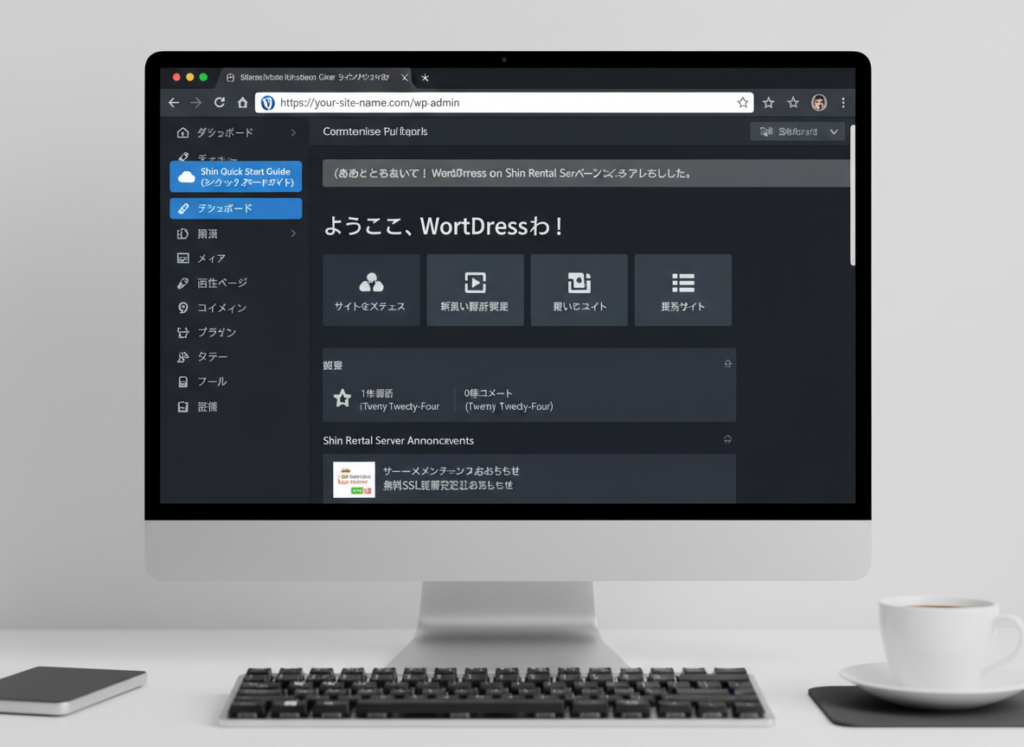
ブログのURLの後ろに「/wp-admin/」を追加すると、WordPressのログイン画面が開きます。例:https://あなたのドメイン.com/wp-admin/
先ほど設定したユーザー名とパスワードを入力してログインすると、WordPressの管理画面が表示されます。これでWordPressブログの開設は完了です!
お申し込み直後の注意点 申込完了直後は、ブログにアクセスしようとするとエラーが発生することがあります。少し時間をおくことで改善しますので、焦らずに待ちましょう。通常、30分〜1時間程度で正常にアクセスできるようになります。
WordPress簡単インストール機能を使った始め方
すでにシンレンタルサーバーを契約している方、または10日間の無料お試し期間を利用したい方は、「WordPress簡単インストール」機能を使います。
WordPress簡単インストールとは
「WordPress簡単インストール」機能は、既にシンレンタルサーバーを契約済みの方が新規でWordPress環境を作る際に利用する機能です。クイックスタートよりは若干手順が増えますが、それでも簡単にインストールできます。
インストール手順
手順1:サーバーパネルにログイン シンレンタルサーバーの管理画面にアクセスし、「シン・アカウントID」と登録したパスワードを入力して「ログインする」を選択します。
手順2:サーバー管理を選択 管理画面から「サーバー管理」を選択します。
手順3:WordPress簡単インストールを選択 サーバーパネルにて「WordPress簡単インストール」をクリックします。
手順4:ドメインを選択 WordPressをインストールしたいドメイン名を選択します。
手順5:WordPress情報を入力 「WordPressインストール」タブを選択し、ブログ名などの必要な情報を入力します。
- サイトURL:そのままでOK
- ブログ名:後から変更可能
- ユーザー名:ログイン用(セキュリティ重視)
- パスワード:強力なものを設定
- メールアドレス:通知用
- データベース:「自動でデータベースを生成する」を選択
手順6:確認してインストール 入力内容を確認し、「確認画面へ進む」→「インストールする」の順にクリックします。
これでインストール完了です。管理画面のURLとログイン情報が表示されるので、必ずメモしておきましょう。
シンレンタルサーバーでWordPressを始めた後の初期設定
WordPressのインストールが完了したら、次は初期設定を行います。これらの設定を最初に済ませることで、不具合やエラーを防ぎ、作業効率も高まります。
最初にやるべき7つの初期設定
1. パーマリンク設定 URL構造を決める重要な設定です。WordPress管理画面の「設定」→「パーマリンク設定」から「投稿名」を選択しましょう。SEO的にも推奨される設定です。
2. SSL化(https化) シンレンタルサーバーでは、無料SSLが利用できます。管理画面から「SSL設定」を行い、URLをhttpsに変更しましょう。セキュリティとSEOの両面で必須の設定です。
3. テーマの設定 サイトのデザインを決めるテーマを選びます。無料なら「Cocoon」、有料なら「SWELL」や「AFFINGER」がアフィリエイトブログに人気です。
4. プラグインのインストール 必要最低限のプラグインを入れましょう。
- SEO対策:All in One SEO Pack または Yoast SEO
- セキュリティ:SiteGuard WP Plugin
- バックアップ:UpdraftPlus
- お問い合わせフォーム:Contact Form 7
5. Googleアナリティクスの設定 アクセス解析のために、Googleアナリティクスを設定しましょう。どんな記事が読まれているか分析できるため、収益化には必須です。
6. Googleサーチコンソールの登録 検索エンジンにサイトを認識してもらうため、サーチコンソールに登録します。どんなキーワードで検索されているか確認できます。
7. サンプル記事の削除 WordPressにはデフォルトで「Hello World!」という記事が入っています。不要なので削除しておきましょう。
記事を書き始める前のチェックリスト
- [ ] サイトタイトルとキャッチフレーズを設定した
- [ ] プロフィールページを作成した
- [ ] プライバシーポリシーページを作成した
- [ ] お問い合わせページを作成した
- [ ] カテゴリーを整理した
- [ ] メニューを設定した
- [ ] ウィジェットを配置した
これらの設定が完了したら、いよいよ記事執筆に取りかかれます。アフィリエイトで収益を上げるには、読者の悩みを解決する質の高い記事を継続的に投稿することが大切です。
まとめ:シンレンタルサーバーなら初心者でも簡単にWordPressが始められる
シンレンタルサーバーでのWordPressの始め方について解説しました。重要なポイントをおさらいしましょう。
シンレンタルサーバーのメリット
- 月額539円からの低価格でコスパ抜群
- WordPressクイックスタートで10分で開設可能
- 独自ドメイン永久無料特典あり
- KUSANAGI技術で高速表示
- 初心者にも優しいサポート体制
始め方の2つの方法
- WordPressクイックスタート:最も簡単で初心者におすすめ
- WordPress簡単インストール:既存ユーザーや無料お試し希望者向け
初期費用を抑えて副収入を目指せる 初期費用0円、月額539円から本格的なWordPressブログを運営できるシンレンタルサーバーは、副業を始めたい20〜30代の方に最適です。アフィリエイトで月1万円、3万円、5万円と収益を伸ばしていくための第一歩として、まずはWordPressブログを開設しましょう。
専門知識がなくても、この記事の手順に従えば誰でもWordPressを始められます。思い立ったら今すぐ行動することが、副収入への近道です。シンレンタルサーバーで、あなたのアフィリエイトブログをスタートさせましょう!