

〇当サイトではアフィリエイトプログラムを利用して商品やサービスを紹介しています。
〇当サイトにはプロモーションが含まれています。
〇A8.netから商品・サービスの提供を受けて投稿しています。
副業でブログやアフィリエイトを始めたいけど、ドメインの取得方法が分からない…そんな悩みをお持ちではありませんか?
この記事では、国内シェアNo.1のレンタルサーバー「Xserver(エックスサーバー)」でドメインを取得する手順を、パソコン操作に自信がない方でも理解できるよう、ゆっくり・じっくり解説していきます。
隙間時間に少しずつ進められる内容になっているので、専業主婦の方や平日忙しいビジネスマンの方も、ぜひマイペースに読み進めてくださいね。


ドメインってそもそも何?なぜ必要なの?

ドメインとは、インターネット上の住所のようなものです。例えば「example.com」といった形式で、あなたのWebサイトやブログの場所を示します。
実店舗を開くときに住所が必要なのと同じように、ブログやアフィリエイトサイトを運営するには、独自のドメインが欠かせません。無料ブログと違って、自分だけのドメインを持つことで信頼性が高まり、長期的な資産になります。
Xserverでドメインを取得する3つのメリット
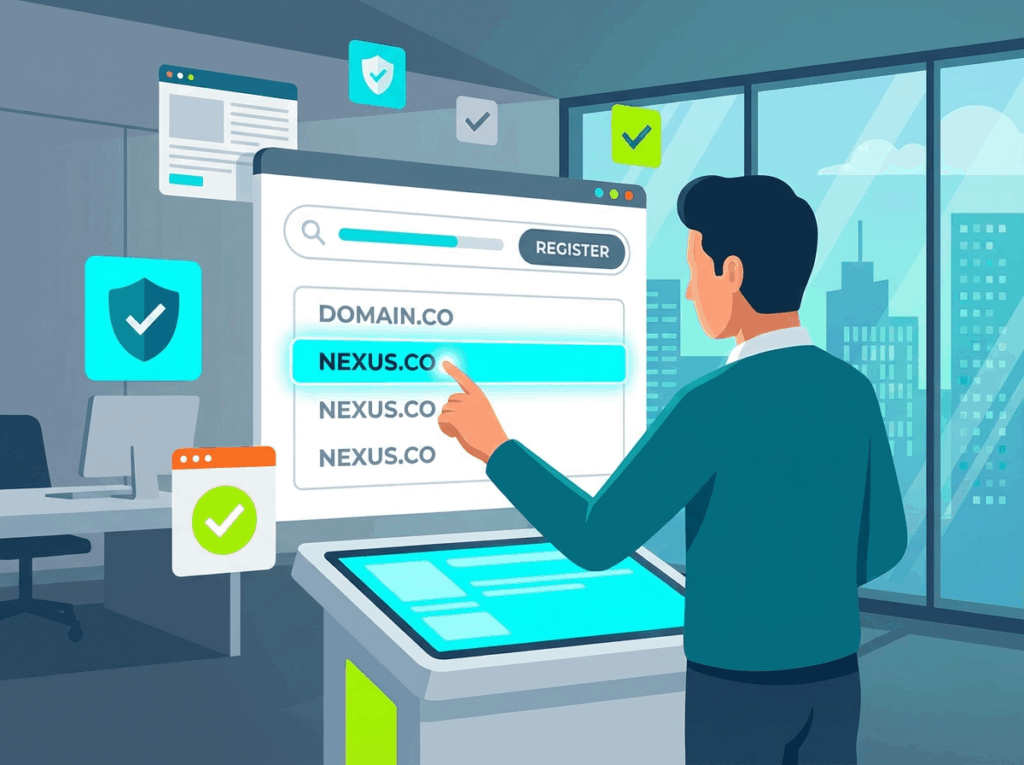
1. サーバーとドメインを一元管理できる
Xserverなら、レンタルサーバーとドメインを同じ会社で管理できるため、設定が簡単で初心者の方にも優しいのが特徴です。別々の会社で契約すると、ネームサーバーの設定などで混乱することもありますが、Xserverならその心配がありません。
2. ドメイン永久無料特典がある
Xserverのレンタルサーバーを契約すると、対象ドメインを永久無料で利用できる特典が付いてきます。通常、ドメインは年間1,000円前後の維持費がかかりますが、この特典を使えばコストを抑えられます。
3. 国内最大級の信頼性
運営実績20年以上、導入企業23万社という圧倒的な実績があるため、安心して長期運用できます。サポート体制も充実しているので、困ったときも頼れます。
ドメイン取得前に準備しておくこと
手順に入る前に、スムーズに進めるために以下を準備しておきましょう。
必要なもの:
- Xserverアカウント(未登録の方は先に登録が必要)
- 支払い用のクレジットカードまたは銀行口座情報
- 取得したいドメイン名の候補(複数考えておくと安心)
ドメイン名を決めるコツ:
- 短くて覚えやすい
- ブログやサイトの内容が伝わる
- 他社のサービス名や商標と被らない
- 日本語ドメインより英数字がおすすめ
ドメインは後から変更できないため、じっくり考えて決めることが大切です。家事の合間や通勤時間に、候補をメモしておくといいですよ。
Xserverでドメインを取得する手順【詳細解説】
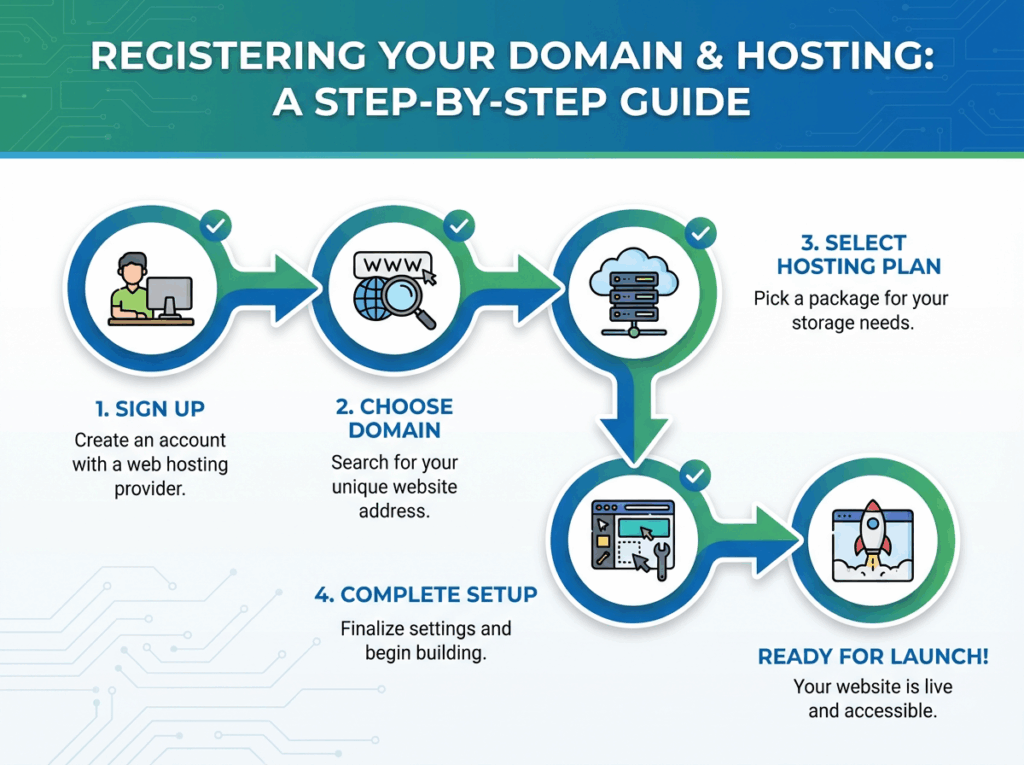
それでは、実際の取得手順を見ていきましょう。
手順1:Xserverアカウントにログインする
まず、Xserverの公式サイトから「Xserverアカウント」にログインします。メールアドレスとパスワードを入力してログインしてください。
まだXserverアカウントを持っていない方は、先にアカウント登録とサーバー契約を済ませておきましょう。サーバー契約と同時にドメインを取得すると、永久無料特典が適用されるのでお得です。
手順2:「ドメイン取得」メニューをクリック
ログイン後のトップページに表示される「ドメイン取得」または「+ドメイン取得」のボタンをクリックします。
すでにサーバー契約がある場合は、左側のメニューから「サービスお申し込み」→「ドメイン取得」を選ぶこともできます。
手順3:希望のドメイン名を検索する
ドメイン取得画面が開いたら、検索フォームに取得したいドメイン名を入力します。
例えば「affiliate-start」と入力すると、以下のような候補が表示されます:
- affiliate-start.com
- affiliate-start.net
- affiliate-start.jp
- affiliate-start.tokyo
検索のポイント:
- 「.com」「.net」「.jp」が一般的で信頼性が高い
- 都道府県.jpドメイン(例:tokyo.jp)も選択できる
- 人気のドメイン名は既に取得されている可能性がある
検索結果に「取得可能です」と表示されていれば、そのドメインは利用できます。すでに使われている場合は「取得できません」と表示されるので、別の名前や末尾(.comや.netなど)を変えて再検索しましょう。
手順4:取得するドメインにチェックを入れる
取得可能なドメインの中から、希望のものにチェックを入れます。1つだけでも、複数選択することも可能です。
また、登録年数も選べます。1年ごとの更新が一般的ですが、長期運用を考えている場合は複数年での契約も検討できます。
チェックを入れたら「取得手続きに進む」ボタンをクリックしましょう。
手順5:Whois情報の設定を確認する
ここで初めて出てくる「Whois(フーイズ)情報」について説明します。
Whois情報とは、ドメインの登録者情報(名前、住所、電話番号など)のことです。通常、この情報はインターネット上で公開されますが、個人情報を守るために「Whois代理公開設定」を利用できます。
Xserverでは基本的に代理公開が初期設定されているため、あなたの個人情報は保護されます。この設定は必ず「有効」になっているか確認してください。
初めてドメインを取得する場合、Whois初期値設定の画面が表示されることがあります。指示に従って入力を進めれば大丈夫です。
手順6:お支払い方法を選択する
次に、ドメイン取得費用の支払い方法を選びます。Xserverでは以下の支払い方法が利用できます:
- クレジットカード(VISA、Mastercard、JCB、American Express)
- あと払い(ペイディ)
- コンビニエンスストア払い
- 銀行振込
- ペイジー決済
おすすめは「クレジットカード払い」です。即時決済されるため、すぐにドメインを利用開始できます。また、後述する自動更新設定にも対応しているため、更新忘れを防げます。
支払い方法を選択したら、必要事項を入力して「確認画面へ進む」をクリックします。
手順7:申し込み内容を確認して決済する
最終確認画面が表示されます。以下の項目をしっかり確認しましょう:
- ドメイン名のつづり(後から変更できません!)
- 取得費用と更新費用
- 登録年数
- 支払い方法
間違いがなければ「この内容で申し込む」ボタンをクリックして決済を完了します。
手順8:取得完了メールを確認する
決済が完了すると、登録したメールアドレスに「ドメイン取得完了のお知らせ」が届きます。これでドメインの取得は完了です!
属性型JPドメイン(.co.jp、.or.jpなど)の場合: 追加で「ドメイン申請手続きのお知らせ」メールが届くことがあります。内容を確認して、指示に従って申請手続きを進めてください。
取得後の重要設定【忘れずにやっておこう】
ドメインを取得しただけでは、まだWebサイトは表示されません。サーバーと連携させる設定が必要です。
サーバーへのドメイン設定
Xserverのサーバーパネルにログインして、取得したドメインをサーバーに紐づけます。
- サーバーパネルにログイン
- 「ドメイン設定」をクリック
- 「ドメイン設定追加」タブを選択
- 取得したドメイン名を入力
- 「無料独自SSLを利用する」にチェック(推奨)
- 「確認画面へ進む」をクリック
- 内容を確認して「追加する」をクリック
この設定により、取得したドメインでWebサイトを公開できるようになります。設定が反映されるまで最大24時間程度かかる場合がありますが、通常は数時間で完了します。
自動更新設定をしておく
ドメインは年単位で更新が必要です。更新を忘れると、せっかく育てたサイトが表示されなくなってしまいます。
そこで、自動更新設定を有効にしておくことを強くおすすめします。
設定方法:
- Xserverアカウントにログイン
- 「ドメイン」メニューからドメイン一覧を表示
- 対象ドメインの「自動更新設定」を確認
- 「設定する」をクリックして有効化
これで、クレジットカードから自動的に更新料金が引き落とされ、更新忘れの心配がなくなります。
SSL証明書の設定(既に設定済みの場合も)
先ほどのドメイン設定で「無料独自SSLを利用する」にチェックを入れた場合、自動的にSSL証明書が設定されます。
SSL化すると、URLが「http://」から「https://」になり、セキュリティが強化されます。GoogleもSSL化されたサイトを優遇するため、SEO対策の面でも重要です。
設定完了後、ブラウザで「https://あなたのドメイン名」にアクセスして、正常に表示されるか確認してみましょう。
Xserverのドメイン特典を活用しよう
Xserverでは、サーバー契約時にドメイン永久無料特典が付いてくることがあります。この特典を使えば、ドメイン取得費用と年間更新費用が永久に無料になります。
特典の使い方
- Xserverアカウントにログイン
- 左メニューの「各種特典のお申し込み」を選択
- 利用できる特典が表示される
- 「この特典を使用する」をクリック
- あとは通常の取得手順と同じ
注意点:
- 特典で選べるドメインに制限がある場合がある
- キャンペーン時期によって条件が異なる
- 特典の有効期限を確認しておく
新規でサーバー契約する方は、この特典を活用するとお得にスタートできますよ。
よくある質問と回答
Q1:ドメイン名は後から変更できますか?
いいえ、ドメイン名は一度取得すると変更できません。別のドメイン名にしたい場合は、新たに取得する必要があります。そのため、取得前にしっかり考えることが大切です。
Q2:複数のドメインを取得できますか?
はい、できます。複数のサイトを運営する予定がある場合や、将来のために予約しておきたい場合は、いくつでも取得可能です。ただし、それぞれに費用がかかります。
Q3:ドメインの更新費用はいくらですか?
ドメインの種類によって異なりますが、一般的な「.com」や「.net」は年間1,500円前後です。「.jp」は少し高めで年間3,000円前後が相場です。取得時に更新費用も表示されるので確認しておきましょう。
Q4:取得したドメインはいつから使えますか?
決済完了後、すぐに使えるようになります。ただし、サーバーへのドメイン設定やDNS設定の反映には最大24時間程度かかる場合があります。実際には数時間で反映されることが多いです。
Q5:ドメイン取得後、何もしなかったらどうなりますか?
更新時期(通常は1年後)に自動更新されない場合、ドメインが失効してしまいます。そうなると、そのドメインでのWebサイトやメールが使えなくなります。必ず自動更新設定をしておきましょう。
Q6:日本語ドメインは使えますか?
使えますが、あまりおすすめしません。日本語ドメインは技術的な制約があり、一部のサービスで正しく表示されないことがあります。また、SNSでシェアする際にも長い英数字に変換されてしまうため、英数字のドメインを選ぶ方が無難です。
まとめ:ドメイン取得は副業の第一歩
ここまで読んでいただき、ありがとうございます。Xserverでのドメイン取得手順について、理解を深めていただけたでしょうか。
この記事のポイントをおさらい:
- ドメインはインターネット上の住所で、ブログ運営に必須
- Xserverならサーバーとドメインを一元管理できて便利
- ドメイン永久無料特典を活用するとお得
- 取得後はサーバー設定と自動更新設定を忘れずに
- ドメイン名は後から変更できないので慎重に選ぶ
ドメイン取得は、副業でアフィリエイトやブログを始める第一歩です。最初は難しく感じるかもしれませんが、一度やってみれば意外と簡単だと感じるはずです。
「ゆっくり・じっくり・着実に」というテーマの通り、焦らず自分のペースで進めていきましょう。家事の合間や通勤時間、休日のちょっとした時間を使って、少しずつ副業の基盤を作っていけば大丈夫です。
ドメインを取得したら、次はWordPressのインストールやサイトデザインの構築に進んでいきます。隙間時間で稼げる仕組みづくり、一緒に頑張っていきましょう!
今すぐ始めよう: まずはXserverの公式サイトにアクセスして、無料のお試しプランや現在実施中のキャンペーンをチェックしてみてください。キャンペーン期間中なら、よりお得にドメインとサーバーを手に入れることができますよ。
あなたの副業ライフが充実したものになることを願っています!