
〇当サイトではアフィリエイトプログラムを利用して商品やサービスを紹介しています。
〇当サイトにはプロモーションが含まれています。
〇当サイトはA8.netをはじめとするアフィリエイトサービスを通じて、成果報酬型の広告収入を得ています。
正直、最初に触ったとき「これ、本当にコードが書けるの?」と半信半疑でした。
プログラミングは独学で学んだものの学校に入ってません。ターミナルって何?って聞かれても正直困るレベル。それでも「Claude Codeを使えばサイトの修正が自分でできる」という話が気になって、恐る恐る試してみたんです。
結果は? 一言でいうと「できることとできないことがある」。当たり前のようですが、これが意外と大事で、過度な期待をもったまま使い始めると、かなり消耗します。
この記事では、ブログ運営歴10年・アフィリエイト月収42万円の経験をもつ筆者が、非エンジニアの視点でClaude Codeを実際に使ってみた話をそのままお伝えします。「結局、自分には使えるの?」という疑問に、できるだけ正直に答えていきます。
この記事で紹介しているサーバーはこちら
ConoHa WING
月額678円〜(36ヶ月)/ドメイン2つ永久無料
PR
正直、最初は「これで本当に動くの?」と半信半疑でした
Claude Codeを知ったのは、ブログの表示崩れを直したかったのがきっかけです。
WordPressのカスタマイズで検索しまくって、出てきたCSSをコピペしたら、逆にレイアウトが崩れた。直し方がわからない。エンジニアに頼むとお金がかかる。そのタイミングで「Claude Codeに聞けばコードを書いてくれる」という話を見たんです。
最初に試したのは、記事一覧のカードデザインの変更。「こんなふうに横並びにしたい」という説明を入力したら、CSSのコードがスラスラ出てきた。コピーして貼り付けたら……ちゃんと動きました。
「え、これって普通にすごくない?」と思いながらも、次第に限界も見えてきます。「できる場面」と「できない場面」があることに気づいたのは、しばらく使い込んでからでした。
そもそもClaude Codeって何をするツールなの?
Claude CodeはAnthropicが提供するAIツールで、コードの作成・修正・デバッグを対話形式でやってくれるものです。チャットで「こうしたい」と伝えると、コードで答えてくれるイメージです。
通常のClaude(チャット版)と何が違うの?と聞かれたら、「実際のファイルを直接いじれる」という点です。チャット版はコードを提案してくれるだけで、自分でコピペする必要があります。Claude Codeはターミナル(コマンドを入力する黒い画面)を通じて、ファイルそのものを編集できます。
つまり、非エンジニアにとっての壁は「コード自体」ではなく「ターミナルの操作」と「自分のサーバー環境をどう用意するか」にあります。
ここを「よくわからないけどなんとかなる」と思って進むと、後で痛い目を見ます。この記事の後半で詳しく話しますが、まずは「仕組みとしてこういうもの」だと頭に入れておいてください。
なお、Claude Codeの料金については別記事で詳しくまとめています。無料版との違いも整理しているので、気になる方はあわせてどうぞ。
非エンジニアでも使えた場面・使えなかった場面
実際に試してみて、「これは使えた」という場面と「これは無理だった」という場面が、かなりはっきり分かれました。
使えた場面
- WordPressのCSSカスタマイズ(見た目の調整)
- 記事内のHTMLの修正(テーブル崩れなど)
- 簡単なPythonスクリプト作成(データ整理用)
- エラーメッセージの意味を教えてもらう
使えなかった・難しかった場面
- サーバーの設定ファイルの変更(権限エラーで詰まる)
- プラグインの動作不良の原因特定(環境依存が多く、コードだけじゃ解決できない)
- 複数ファイルをまたいだ大規模な修正(指示が複雑になりすぎる)
わかりますよね、この差? 「コードを書いてもらう」のは得意。でも「複雑な環境問題を解決する」のは、まだ人間が判断しながら使う必要があります。
「Claude Codeがあればエンジニア不要」という話も見かけますが、個人的にはそこまでではない、というのが正直なところです。ただ、「ちょっとした修正を自分でできるようになる」という価値は確実にあります。
実際の使い方の流れ(ターミナルって何?から始めた話)
「ターミナルを開く」という作業から始まるので、最初はここで詰まりました。Macならアプリ一覧にある「ターミナル」という黒い画面のことです。
大まかな流れはこうです。
1. Node.jsをインストールする Claude Codeを動かすための土台が必要です。「Node.js インストール Mac」などで調べれば公式サイトから入れられます。コマンドは1行コピペするだけ。
2. npm でClaude Codeをインストールする npm install -g @anthropic-ai/claude-code というコマンドをターミナルに貼り付けて実行します。これもコピペで済む。
3. APIキーを設定する AnthropicのサイトでAPIキーを発行し、設定します。Claude Codeの使い方はこちらの記事でも手順を解説しています。
4. 作業したいフォルダに移動して、claude と入力する ここからが対話スタートです。「このCSSを横並びに変えて」「このエラーを修正して」と日本語で伝えるだけ。
手順自体は難しくありませんが、「なぜそのコマンドを打つのか」がわからないと、エラーが出たときに詰まります。そこが、正直一番の課題でした。
やってみてわかった3つの落とし穴
落とし穴①:「指示が曖昧だと、全然ちがうものができる」
「いい感じにしてほしい」という指示は通じません。「記事一覧ページで、カードの横幅を画面の48%にして、余白を16pxにして、モバイルでは1カラムに」という具合に、具体的に伝える必要があります。これに気づかず「Claude Code使えないな」と思っていた時期がありました。
落とし穴②:「動いたように見えて、別のところが壊れている」
CSSを修正したら表示が直った。でも数日後、スマホで見たら別の部分がおかしくなっていた……。一箇所を直すと別のところに影響することがあります。変更後は必ずスマホ・PCの両方で確認する習慣が必要です。
落とし穴③:「無料版だと途中で止まる」
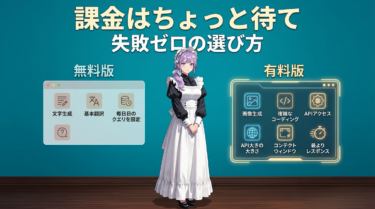
Claude無料版と有料版の違いでも書いていますが、無料版は1回の会話でできることに限界があります。コードが途中で途切れたり、複雑な修正に対応できなかったり。本格的に使うなら、課金が現実的です。無料版の制限についてはこちらでまとめました。
FAQ:よくある疑問に正直に答えます
Q. プログラミング未経験でも本当に使えますか? 「ある程度は使えます」が正直な答えです。CSSの調整や簡単なHTML修正なら、コードの意味を理解しなくても動かせます。ただし、エラーが出たときに自力で対処できないと詰まりやすいです。
Q. Claude Codeは月額いくらかかりますか? 使った分だけ課金されるAPIベースの料金体系です。個人の使い方なら月数百円〜数千円程度が目安ですが、使い方によります。詳しくは料金記事をどうぞ。
Q. WordPressのサイト修正に使えますか? CSSやHTMLの調整なら使えます。ただしプラグインの競合やサーバー設定の問題には対応しにくいです。「コードを書いてもらう」ことと「サイトの問題を全部解決してもらう」ことは別、と思っておいたほうがいいです。
Q. 副業ブログの運営に役立ちますか? 「あれば便利」です。ただ、Claude Codeが使えることより、何を書いてどう読者に届けるかの方が収益に直結します。ツールに頼りすぎず、コンテンツの質を上げることが先です。
Q. 失敗してサイトが壊れたらどうなりますか? バックアップさえ取っておけば戻せます。WordPressなら「UpdraftPlus」などのプラグインで定期バックアップを設定しておくことを強くおすすめします。
まとめ:「使えるか使えないか」より大事なことがある
Claude Codeは、非エンジニアでも「ある程度」使えます。CSSの調整、ちょっとしたHTML修正、簡単なスクリプト作成——こういった用途なら、プログラミング未経験でも動かせました。
ただ、正直に言うと「ツールの使い方を覚えた」だけでは、副業の収益にはあまり直結しませんでした。
重要ポイント
- 非エンジニアでも使える場面はある(CSSや簡単な修正)
- 環境問題・複雑な修正は人間が介在する必要がある
- 指示は具体的に。曖昧な指示では機能しない
- 無料版の制限は現実的な壁。本格利用なら有料が前提
- バックアップ必須。壊れてからでは遅い
ツールを使いこなすことより、「どんな読者に何を届けるか」の方が、ブログ収益には圧倒的に効いてきます。
手順は合っていたのに、なぜ結果が出なかったのか——僕がこの問いに向き合って出した答えを、noteにまとめています。「やり方ではなく、考え方が問題だった」という話です。 → noteで読む(三羽和泉)