〇当サイトではアフィリエイトプログラムを利用して商品やサービスを紹介しています。
〇当サイトにはプロモーションが含まれています。
〇当サイトはA8.netをはじめとするアフィリエイトサービスを通じて、成果報酬型の広告収入を得ています。
正直、ブログを始めてしばらくは「Cocoon Childって何?」をちゃんと理解していませんでした。
WordPressに2つのテーマが並んでいる。なんとなく「どっちかを有効にすればいいんだろう」と思って、とりあえず上にあった「Cocoon」のほうを押した。そのまま3ヶ月くらい書き続けて、ある日アップデートを気軽にクリックしたら——ヘッダーのデザインが消えていました。
嫌ぁ…本当に焦りましたよ、あのときは。
「子テーマを使っておけばよかった」と知ったのは、その後です。でも同じ経験をしている人、実はかなり多いんです。Cocoonの公式フォーラムを見ると、同じような「親テーマを有効化してしまって……」という質問が今でもたくさん並んでいます。
この記事では、「CocoonとCocoon Childって何が違うの?」という疑問を出発点に、なぜ子テーマを使ったほうがいいのか、その本質的な理由をお伝えします。ブログ運営10年以上・400,000PVブログを経験してきたあふぃはじの視点で、できるだけ正直に書きます。
この記事で紹介しているサーバーはこちら
ConoHa WING
月額678円〜(36ヶ月)/ドメイン2つ永久無料
PR
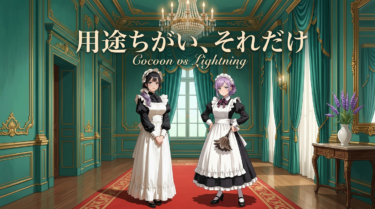
CocoonとCocoon Childって、何が違うの?
WordPressのテーマ管理画面を開くと、「Cocoon」と「Cocoon Child」という2つのテーマが並んでいます。
「同じCocoonなのに、なんで2つあるの?」
これ、最初は本当に混乱しますよね。結論から言うと、2つは別のファイルだけど、セットで動くものです。
わかりやすく言うと——
- Cocoon(親テーマ):テーマの本体。デザインや機能のコードがぎっしり詰まっている「原本」
- Cocoon Child(子テーマ):親テーマのコピーのような存在。カスタマイズの記録を書き込むための「メモ帳」
「世界に一枚しかない大事な書類にメモを書き込む」か「コピーしてからメモを書く」か、どっちが安全か——みたいなイメージです。
子テーマを有効化すると、WordPress側が自動的に「親テーマのコードも一緒に読み込んでくれる」仕組みになっています。だから子テーマ単体でも問題なく動く。ここが最初わかりにくい部分です。
では、なぜわざわざ2つに分けるのか。その理由は次のセクションで説明します。
親テーマだけ使い続けると何が起きるか
一言でいうと、「アップデートしたらカスタマイズが全部消える可能性がある」です。
Cocoonは定期的にアップデートされます。セキュリティ強化だったり、新機能の追加だったり。これ自体はとてもありがたいことなんですが、問題は親テーマを直接カスタマイズしている場合です。
親テーマのファイルを直接いじると、アップデートのタイミングで上書きされます。つまり——
- 追加したCSS → 消える
- 編集したheader.php → 元に戻る
- 苦労して設定したデザイン → リセット
実際に、アップデート後にサイトを見たら「ヘッダー部分が崩れていた」という体験談が公式フォーラムにもあります。子テーマを入れていたことでカスタマイズをやり直すという事態を避けられた、という声も。
「カスタマイズなんてしてないから大丈夫」と思う人もいるかもしれません。でも、「まだしていない」と「今後もしない」は違います。
ブログを続けていくと、だんだん「もうちょっとここを変えたい」という気持ちが出てきます。そのときに親テーマを有効化したまま進めていると、あとから子テーマへ移行する手間が発生する。僕もそれをやりました。正直、面倒だった。
最初から子テーマを使っておけばよかった、と今は思っています。
子テーマを使う具体的な手順(3ステップ)
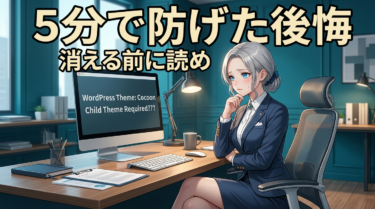
難しくないです。WordPressの操作に慣れていれば5分もかかりません。
ステップ1:Cocoon Childをダウンロードする
Cocoon公式サイト(wp-cocoon.com)にアクセスし、「子テーマ」のダウンロードボタンからZIPファイルを取得します。
ポイントは親テーマのZIPも忘れずダウンロードしておくこと。インストール済みでも、念のため手元に持っておくと安心です。
ステップ2:WordPressにインストールする(順番に注意)
「外観 → テーマ → 新しいテーマを追加 → テーマのアップロード」から、ZIPファイルをアップロードします。
順番は必ず親テーマ → 子テーマの順です。子テーマを先にインストールしようとすると、エラーになる場合があります。「Cocoon」を先に、次に「Cocoon Child」を入れる、と覚えておいてください。
ステップ3:子テーマを「有効化」する
インストール後、有効化するのは「Cocoon Child(子テーマ)」の方です。「Cocoon(親テーマ)」ではありません。ここを間違える方が多いので、確認してみてください。
これだけです。有効化後はいつも通りCocoonの設定画面が使えます。見た目も動作も変わりません。
もし「すでに親テーマで運営してきた」という場合は、Cocoon設定(アクセス解析コードなど)を子テーマ側に引き継ぐ確認が必要です。Cocoon設定はテーマファイルではなくデータベースに保存されているため、多くの場合そのまま引き継がれますが、念のためメモを取っておくと安心です。
「カスタマイズしないなら親テーマでOK」は本当か
半分正解、半分は注意が必要、というのが正直なところです。
Cocoonの公式フォーラムでも「カスタマイズしない場合は親テーマのみで使っても問題ありません」という回答があります。間違いではないです。
ただ、「今カスタマイズしていない」と「これからも一切しない」は、実際は別の話です。
ブログを運営し続けると、気づいたら追加CSSを入れていたり、functions.phpを触っていたりします。それは自然なことで、むしろ成長の証でもある。
問題は、そのタイミングで「あ、子テーマに切り替えなきゃ」と気づいたとき、すでにかなりのカスタマイズが親テーマ側に乗っていた——という状況です。移行が面倒になる。
最初から子テーマを使っておけば、こういう「後からのやり直し」が発生しません。あとで困る可能性を最初に潰しておく、という発想です。
「今はカスタマイズしないから関係ない」と感じている方も、念のため子テーマを有効化しておくだけで、将来の自分が助かります。
あなたがどちらを選ぶかは、もちろんあなた自身の判断です。ただ、「後から困った」という声は実際にたくさんあるので、その情報として知っておいてほしかったです。
Cocoonで物足りなくなってきたときの選択肢
Cocoonは無料テーマとしてかなり優秀です。機能は十分あるし、カスタマイズの自由度も高い。ブログを始めたばかりの段階ではまったく問題ありません。
ただ、ブログを続けていくと「もっとデザインを整えたい」「記事の表示速度が気になってきた」「アフィリエイトに特化した機能が欲しい」という気持ちが出てくることがあります。
そのタイミングで有料テーマへの移行を考える人も多いです。
あふぃはじでもいくつかのテーマを実際に使って比較してきました。中でも使いやすさと収益性のバランスが取れていると感じているのがXwriteやStork19(Stork SE)です。アフィリエイトに本格的に取り組むなら、一度チェックしてみる価値はあります。
→ WordPressテーマ「Xwrite」の特徴
→ Stork SEの特徴
有料テーマを検討し始めた段階では、おすすめテーマをまとめたページも参考にしてください。
「Cocoonのままでいくか、有料テーマに切り替えるか」の判断は、あなたのブログの方向性や収益目標によって変わります。焦る必要はないです。今の段階ではまずCocoon Childを正しく使えている状態を作るだけで十分です。
FAQ
Q. CocoonとCocoon Childのどちらを有効化すればいいですか?
Cocoon Child(子テーマ)を有効化してください。親テーマ(Cocoon)はインストールしたまま有効化しなくて大丈夫です。子テーマを有効化することで、親テーマのプログラムも自動的に読み込まれます。
Q. 子テーマを有効化するとデザインや設定が変わりますか?
基本的には変わりません。Cocoon設定はデータベースに保存されているため、子テーマに切り替えてもほとんどの場合そのまま引き継がれます。切り替え前にスクリーンショットを撮っておくと安心です。
Q. 今すでに親テーマで運営しています。今から子テーマに切り替えられますか?
できます。ただし、追加CSSやfunctions.phpに書き込んだカスタマイズは手動で移行する必要があります。親テーマ側に書いたコードを子テーマ側にコピーしてから有効化する流れです。
Q. 子テーマをインストールしたら親テーマは削除してもいいですか?
削除しないでください。子テーマは親テーマのコードを参照して動いています。親テーマがないと子テーマも動作しません。両方インストールした状態を保ってください。
Q. Cocoon Childはどこでダウンロードできますか?
Cocoon公式サイト(wp-cocoon.com)のダウンロードページから無料で入手できます。「子テーマ」と表記されたボタンからZIPファイルをダウンロードしてください。
まとめ
CocoonとCocoon Childの違いをまとめます。
- Cocoon(親テーマ)はテーマの本体。直接触らないのが基本
- Cocoon Child(子テーマ)はカスタマイズを記録するための場所。こちらを有効化して使う
- 親テーマを直接カスタマイズしていると、アップデート時にその内容が消えるリスクがある
- 「今カスタマイズしていない」場合でも、最初から子テーマを使っておくと後々楽になる
- 有効化するのはCocoon Child。インストールは親→子の順で行う
「難しそうだから後回しにしていた」という方、この記事を読んで少しすっきりしてもらえたなら嬉しいです。
子テーマの設定自体は5分もあればできます。まず今日、Cocoon Childを有効化しているか確認するだけでもいいと思います。それだけで、将来の自分が助かります。
Cocoonの基本設定が整ってきたら、次のステップとしてテーマ選びを改めて考えてみるのもいいかもしれません。